Pracovné výkazy
Vykazovanie pracovnej doby je zručnosť, ktorú budete potrebovať vo svojom profesionálnom živote. Preto je dôležité, aby sme sa to čo najskôr naučili. Počas vašich dobrovoľníckych skúseností môže vaša organizácia vyžadovať, aby ste predložili pracovné výkazy. V tejto kapitole sa dozviete, ako to urobiť.
Vyplnenie pracovného výkazu
Keď otvoríte stránku s prehľadmi, prvá vec, ktorú vidíte, je ponuka. Tu môžete vybrať obdobie (mesiac), za ktoré chcete nahlásiť svoju pracovnú dobu. Pod tým je stav správy - v prípade nových správ bude vždy vypracovaný.

Pod ním uvidíte dlhý zoznam všetkých dní v mesiaci, kde môžete vyznačiť svoje hodiny. Každá položka má časové rozpätie a voliteľnú poznámku popisujúcu danú činnosť. Môžete zadať ľubovoľný počet aktivít za deň, stačí kliknúť na žlté tlačidlo „+“ (napríklad, je to užitočné pri účtovaní prestávky na obed). Kliknutím na červené - sa táto položka odstráni z časového výkazu. Ak pre daný deň nevykonávate žiadnu činnosť, jednoducho záznam nechajte prázdny a nebude sa vo vašom prehľade započítavať.
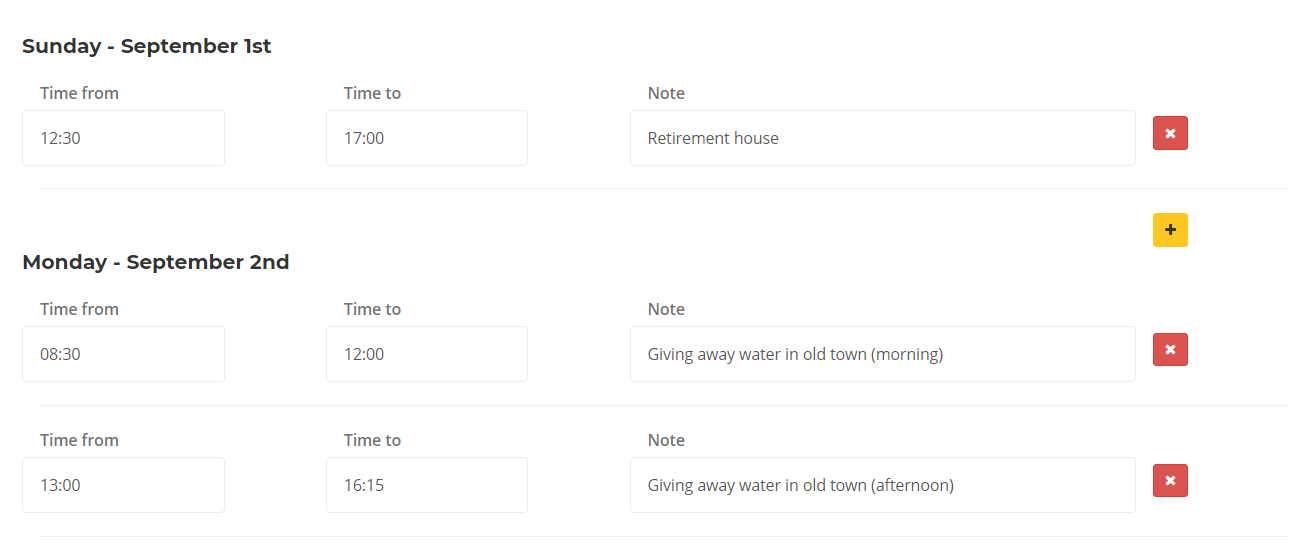
Úplne na spodnej časti stránky nájdete špeciálne pole pre písanie poznámok. Môžete ho použiť na označenie všetkého, čo je dôležité pre výkaz, napríklad môžete uviesť, že ste boli chorý a nemohli ste pracovať určitý týždeň.

Všimnite si, že po uložení vášho prvého konceptu sa pod stavom zobrazí prehľad vašich pracovných dní a hodín.

Tip
Pred odoslaním môžete svoj pracovný čas aktualizovať toľkokrát, koľkokrát je to potrebné. Nezabudnite preto vždy označiť svoje hodiny každých pár dní, aby ste si celý proces uľahčili.
Zadanie pracovných hodín
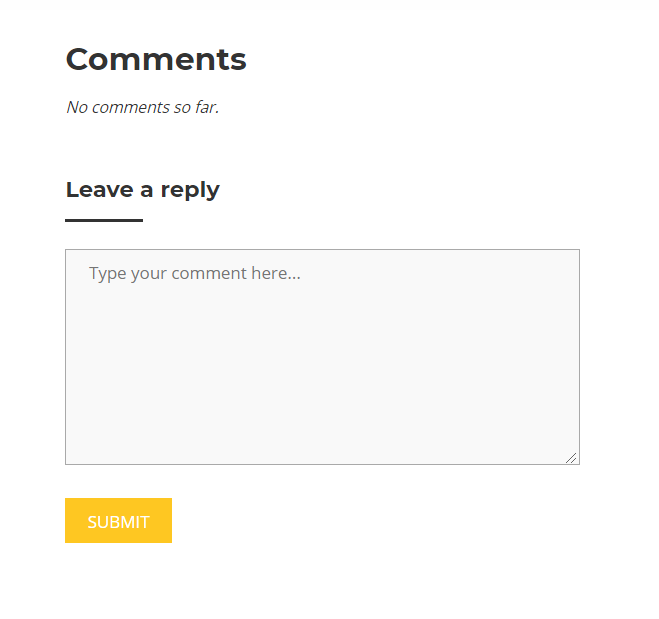
Po prvom uložení prehľadu budete mať k dispozícii sekciu s komentármi. Toto je užitočné najmä pred odoslaním formulára, keď prediskutujete platnosť hlásených hodín s vašou organizáciou.
Keď je všetko vyplnené a ste spokojní s časovým rozvrhom, mali by ste ho odoslať svojej organizácii na kontrolu. Môžete to urobiť pomocou tlačidla „Odoslať organizácii“, ktoré je pod tlačidlom „Uložiť výkaz“. Upozorňujeme, že po odoslaní výkazu v ňom už nemôžete robiť žiadne zmeny.
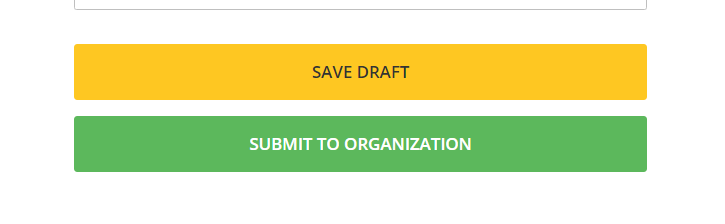
Predložené formuláre budú vyzerať takto:

Zamietnuté a prijaté pracovné výkazy
Je na organizácii, aby skontrolovala váš predložený výkaz. Ak zistia nejaké problémy, odmietnu to a pravdepodobne vám dajú pokyny, ako ich napraviť (pozri časť s poznámkami). Okrem toho, že ste dostali e-mail, uvidíte to priamo v danom výkaze:
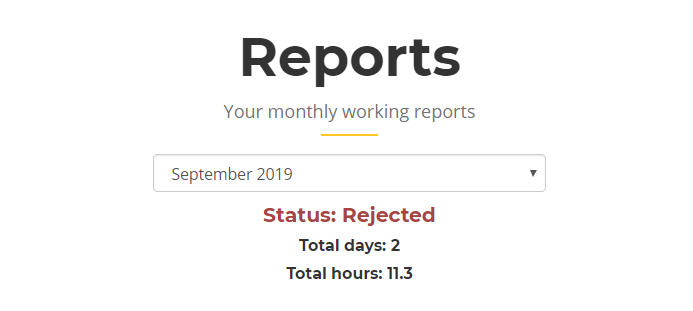
Ak je však všetko v poriadku, organizácia akceptuje váš výkaz, čím sa dokončí proces nahlasovania vašej pracovnej doby.

Export prijatých pracovných výkazov
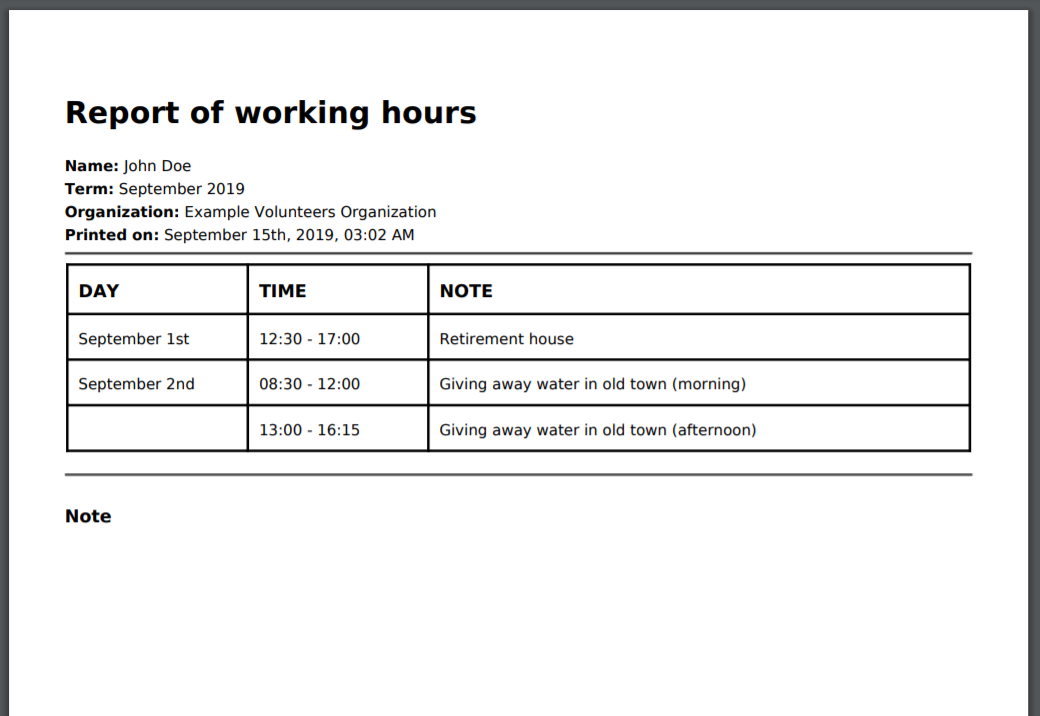
Ak potrebujete zdieľať alebo vytlačiť svoj výkaz, môžete ho exportovať priamo do PDF. Takto to bude vyzerať:
Buďte ústretový k našej prírode
Pred tlačou správy premýšľajte dvakrát - je to skutočne nevyhnutné? Nebolo by posielanie exportovaného PDF e-mailom efektívnejšie?